
Tin tức tổng hơp
HƯỚNG DẪN KÍCH SÓNG WIFI BẰNG LAPTOP

Hãy mua ngay bộ kích sóng wifi
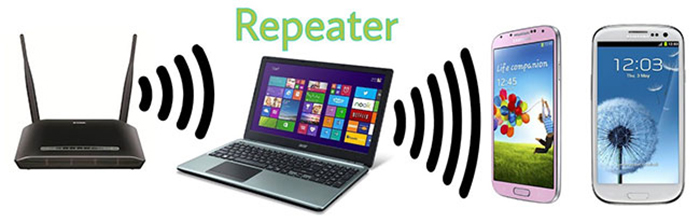
Nhà bạn đang có một chiếc laptop với kết nối internet bạn muốn biến chiêc laptop của bạn thành một router wifi ( bộ kích sóng wifi ) nhằm tăng độ phủ sóng và cường độ tín hiệu trong nhà? Bài này sẽ hướng dẫn kích sóng wifi bằng laptop mà không cần phần mềm.
I. Hướng dẫn kích sóng wifi bằng laptop chạy trên widows7
Với phần mềm laptop chạy trên Windows7, người dùng có thể dễ dàng phát wifi trên phần mềm này, bạn chỉ cần mở mục Network and Sharing Center thông qua 3 cách
Cách 1:
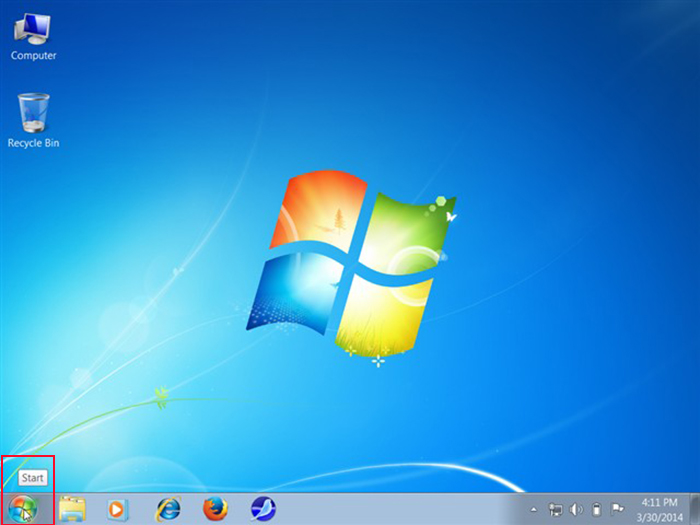
– Nhấn chuột trái vào biểu tượng Start ( hay ấn vào phím Windows ).
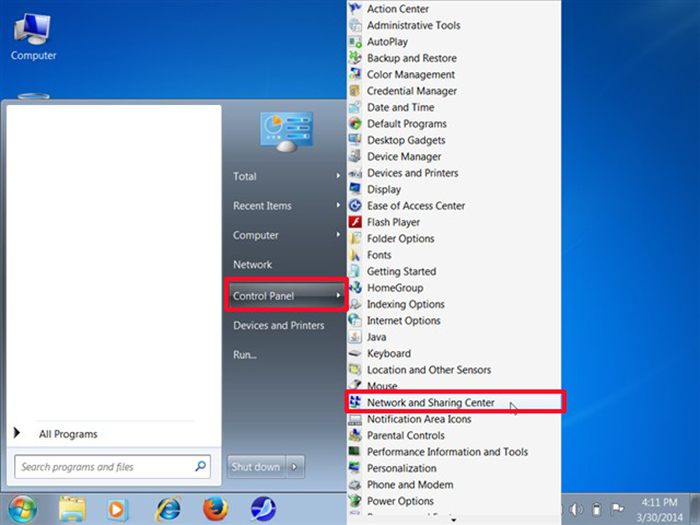
– Mở mục Control Panel và chọn Network and Sharing Center.
Cách 2
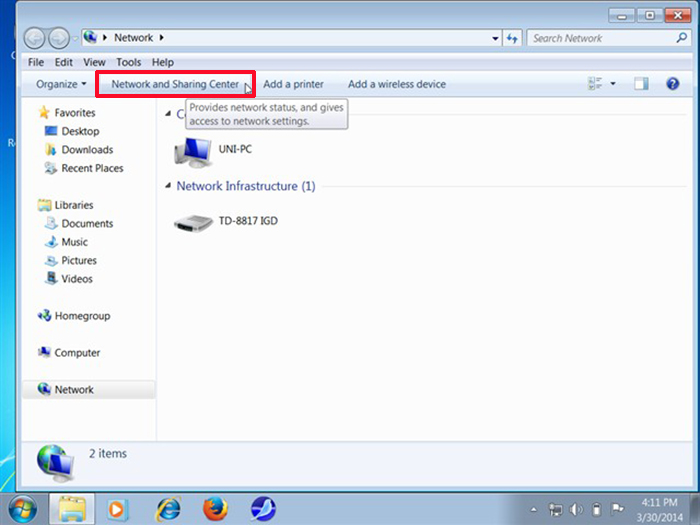
– Mở mục menu Start và chọn Network
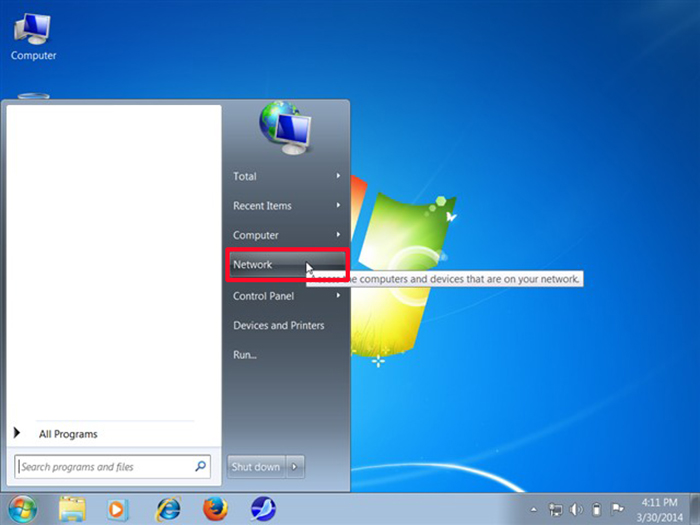
– Bạn chọn Network and Sharing Center
Cách 3
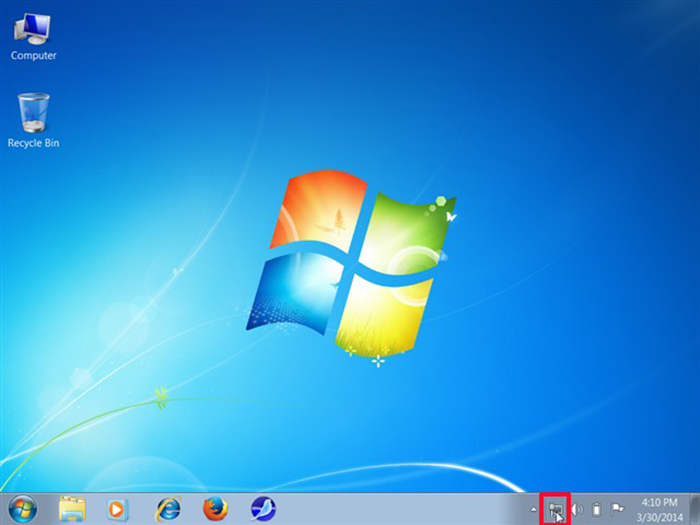
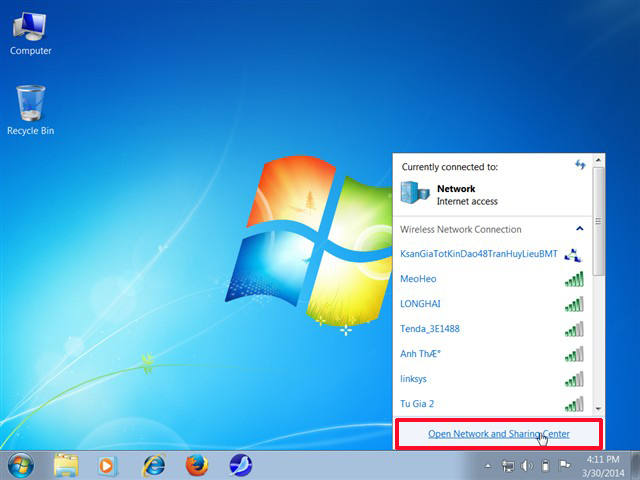
– Nhấn chuột vào biểu tượng mạng Network ở vùng thông báo Nocification Area trên thanh tác vụ Taskbar.
– Chọn Open Network and Sharing Center.
1.1 Hướng dẫn chia sẻ wifi bằng Network and Sharing Center
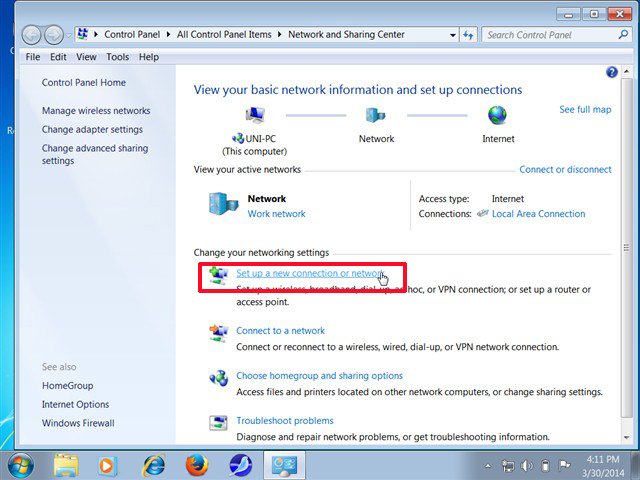
– Trong cửa sổ Network and Sharing Center các bạn chọn mục “Set up a new connection or network”.
– Trong mục tùy chọn kết nối các bạn kéo xuống cuối cùng, chọn “Set up a wireless ad hoc (computer-to-computer) network” sau đó nhấn nút Next.
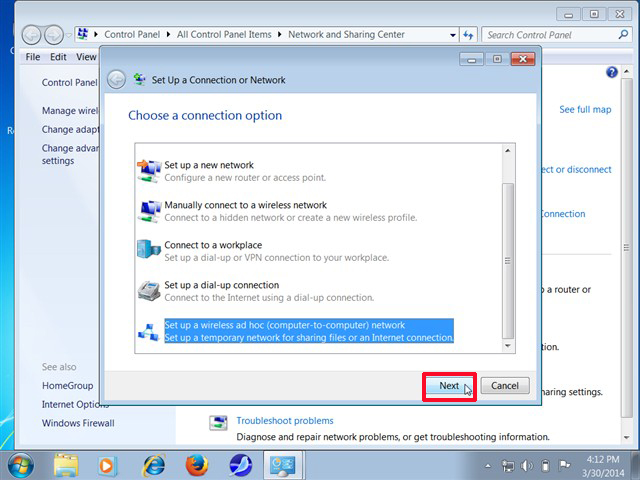
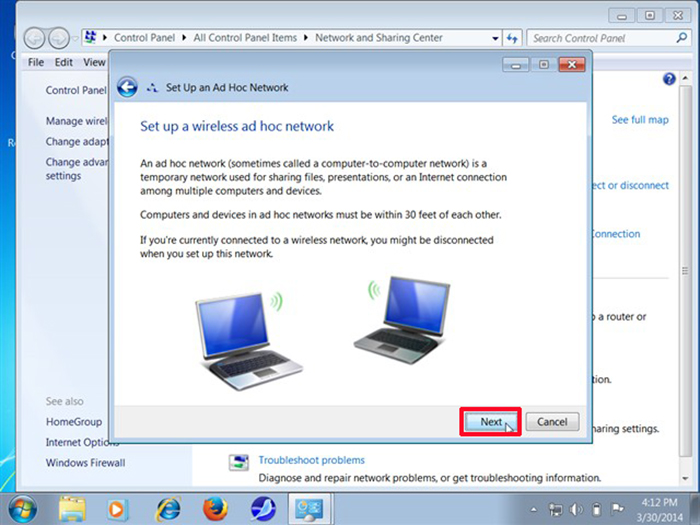
Bạn tiếp tục nhấn nút Next trong giao diện tiếp theo.
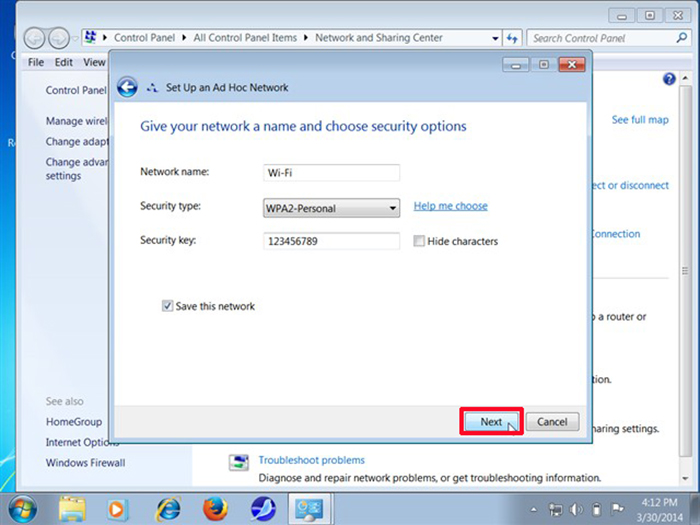
Trong bước kế tiếp, bạn có thể thiết lập một số tùy chọn quan trọng:
- “Network name”: Tên mạng Wi-Fi bạn sẽ phát, ở đây mình đặt tên là “Wi-Fi”.
- “Security type”: Kiểu bảo mật của mạng Wi-Fi sẽ phát, khuyến nghị các bạn chọn “WPA2-Personal”.
- “Security key”: Mật khẩu của mạng Wi-Fi sẽ phát, mục này sẽ không hiện trong trường hợp bạn chọn kiểu bảo mật là mở (open).
– Sau khi chọn xong, các bạn nhấn nút Next để tiếp tục.
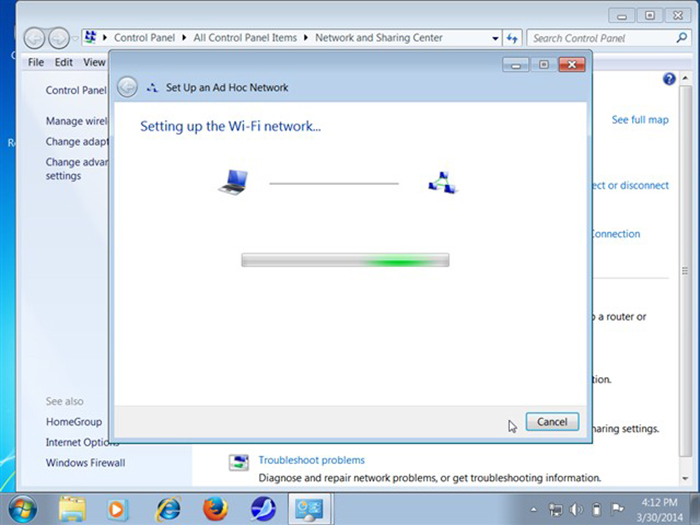
– Mạng Wi-Fi bạn đã thiết lập sẽ được tạo lập nhanh chóng.
Sau khi quá trình chia sẻ mạng Wi-Fi đã hoàn tất, các bạn có thể kích hoạt thêm tính năng chia sẻ tập tin bằng cách nhấn chọn “Turn on Internet connection sharing”, nhấn Close để tắt cửa sổ này đi.
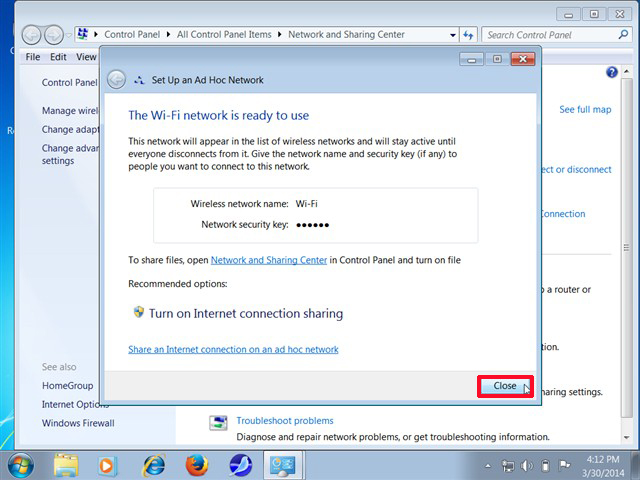
Các bạn có thể kiếm tra lại tên mạng Wi-Fi bạn đã tạo xuất hiện trong danh sách mạng Wi-Fi hiện có.
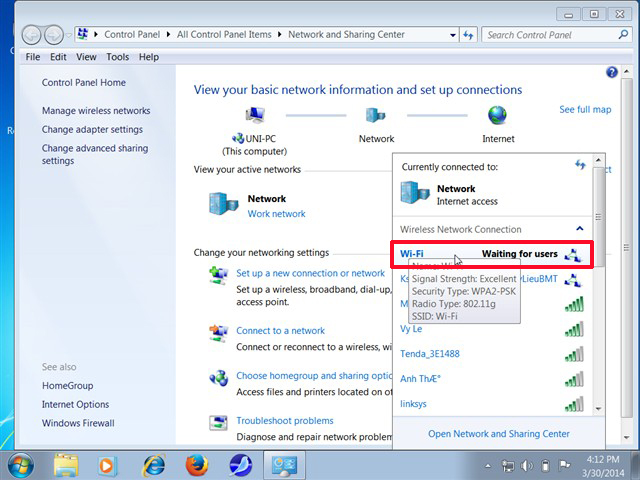
Mạng Wi-Fi bạn đã tạo đang ở trạng thái chờ người dùng kết nối.
Hãy mua ngay bộ kích sóng wifi
>>>> Bạn có thể xem những cách kích sóng wifi mới nhất năm 2020 tại đây
II. Hướng dẫn kích sóng wifi bằng laptop trên Windows 10.

Để phát wifi trên Windows 10 bạn có thể làm theo cách dưới đây. Tính năng chia sẻ wifi trên phần mềm này cho phép bạn chia sẻ internet từ máy tính đến điện thoại hoặc máy tính bảng….
Cách 1: Phát Wifi trên Windows 10 thông qua Windows Settings
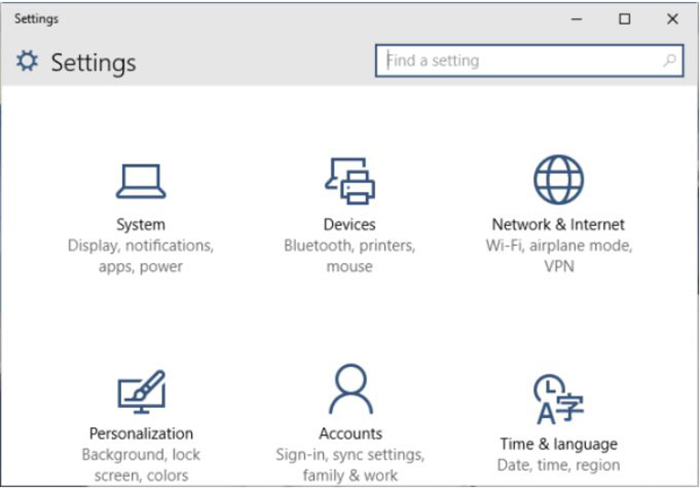
Bước 1: Nhấn tổ hợp phím Windows + I trên bàn phím để khởi động Windows Settings. Sau đó chọn Network & Internet
Bước 2: Ở khung bên trái bạn chọn mục Mobile Hotspot. Tiếp đến, bạn bật on cho chức năng Share my Internet connection from.
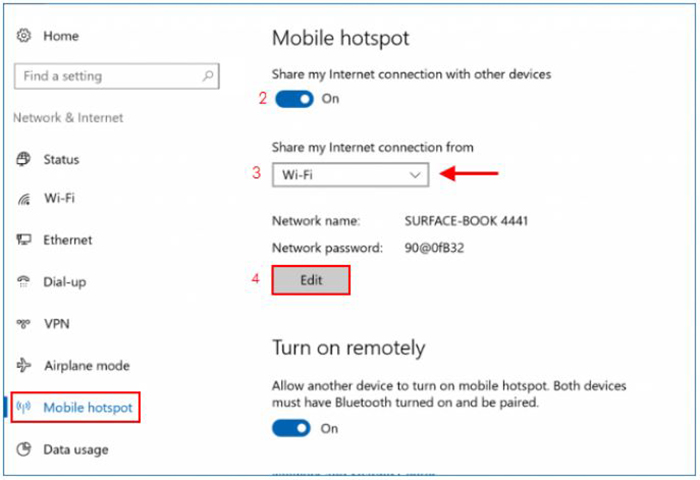
Bước 3: Tiếp theo bạn chọn WI-Fi cho chức năng Share my Internet connect from để chia sẻ internet thông qua (bạn cũng có thể lựa chọn hình thức khác)
Bước 4: Chọn Edit để thay đổi Network name và password, (nếu bạn muốn thay đổi tên điểm phát wifi và mât khẩu).
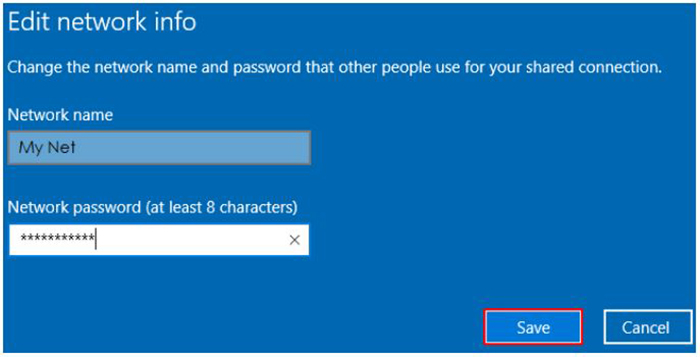
Bước 5: Nhập tên Network name và password, rồi nhấn Save.
Sau khi thực hiện xong các bước trên, bạn cần kiểm tra lại chức năng phát wifi trên máy tính của bạn đã được chưa.
Bạn có thể kiểm tra bằng cách dùng thiết bị cần kết nối wifi, tìm đến mục wifi trong phần cài đặt sau đó tìm kiếm Network name mà bạn đã đặt. Chọn nó và nhập mật khẩu, nhưu vậy là bạn đã kết nối wifi thông qua Windows 10 rồi đấy!
Cách 2: Phát wifi trên Windows 10 thông qua Command Prompt ( admin )
– Bước 1: Chọn Start Menu, sau đó chọn Command Prompt (admin).
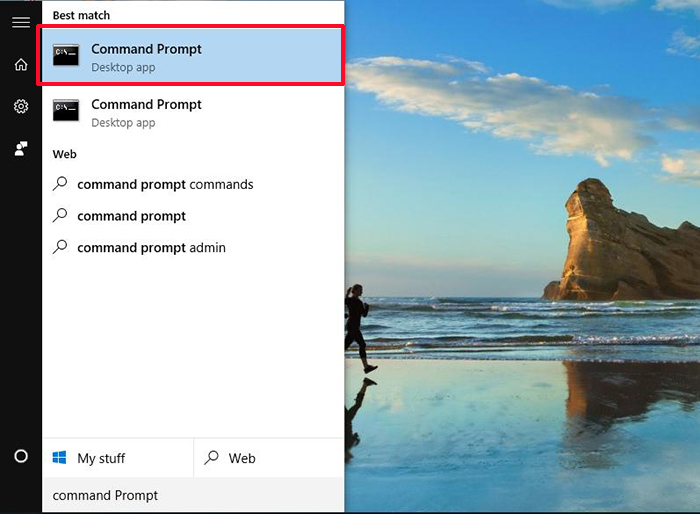
– Bước 2: Trong Command Prompt bạn gõ theo cú pháp câu lệnh như sau: netsh wlan set hostednetwork mode=allow ssid=ten_wifi key= mat_khau
Ví dụ : netsh wlan set hostednetwork mode=allow ssid=DienmayXANH key=KNHdienmayxanh
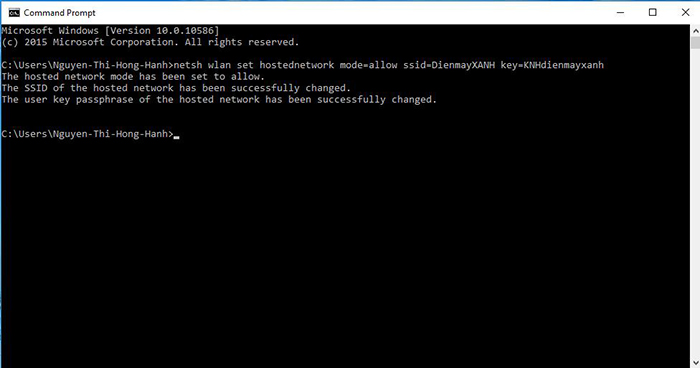
– Bước 3: Gõ tiếp lệnh: netsh wlan start hostednetwork để khởi động điểm phát wifi hotspot windows 10 trên máy tính.
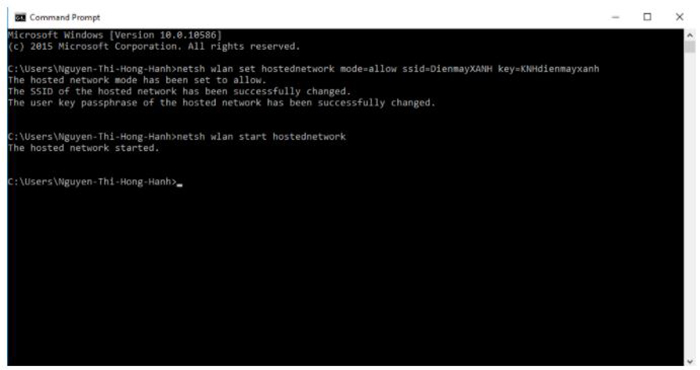
– Bước 4: Truy cập vào Open Network and Sharing Center
– Bước 5: Nhấn chọn Change adapter settings (Thay đổi thiết lập kết nối)
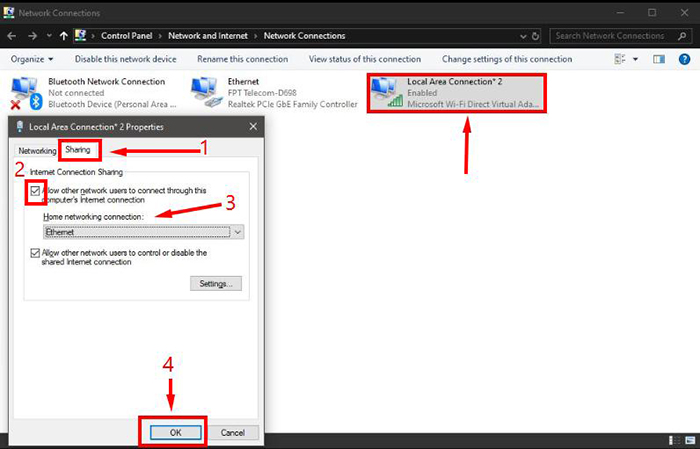
– Bước 6: Chọn wifi đang sử dụng, sau đó click chuột phải chọn Properties.
– Bước 7: Trong cửa sổ Properties, chuyển sang mục Sharing, sau đó chọn Allow và chọn Home networking connection. Cuối cùng chọn OK để bắt đầu phát wifi trên Windows 10.
Thế là xong, bây giờ bạn hãy mở thiết bị mà mình muốn sử dụng internet và kết nối với WiFi Hotspot mà bạn đã thiết lập từ laptop Windows
Hãy mua ngay bộ kích sóng wifi
>>> Bạn có thể xem thêm bộ kích sóng là gì tại đây.
Mong rằng kiến thức trên sẽ giúp được các bạn. Nếu các bạn cần mua bộ kích sóng, hay thắc mắc về những thiết bị kích sóng wifi thì hãy liên lạc ngay với chúng tôi qua số Hotline: 091.929.7766 để đươc hỗ trợ và tư vẫn một cách chi tiết nhất.
