
Tin tức tổng hơp
Cách đổi mât khẩu wifi, pass wifi trên điện thoại, máy tính
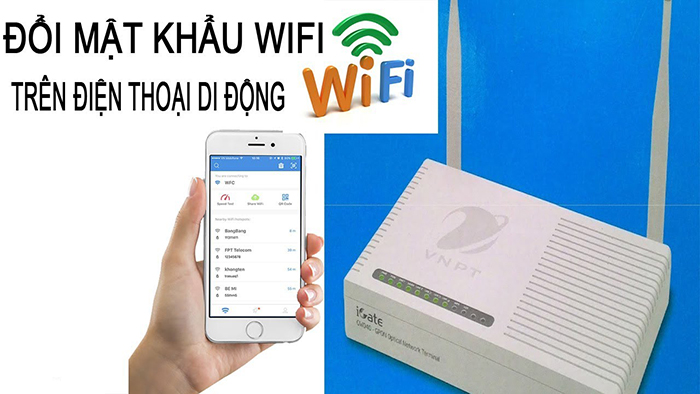
Nhà bạn đang dùng wifi , nhưng mấy hôm nay nó bị chậm hoặc mất kết nối ảnh hưởng trực tiếp đến công việc và nhưng nhu cầu khác khi bạn sử dụng lnternet. Có rất nhiêu nguyên nhân dẫn viêc bị mất kết nối này, nhưng nguyên nhân hay gặp nhất chính là wifi nhà bạn bị sử dụng chùa. Để khắc phục điều này bạn hãy đọc ngay bài viết các đổi mật khẩu Wifi hãy cùng tìm hiểu nào các bạn nhé
Contents
1. Hướng dẫn cách đổi mật khẩu wifi Tenda
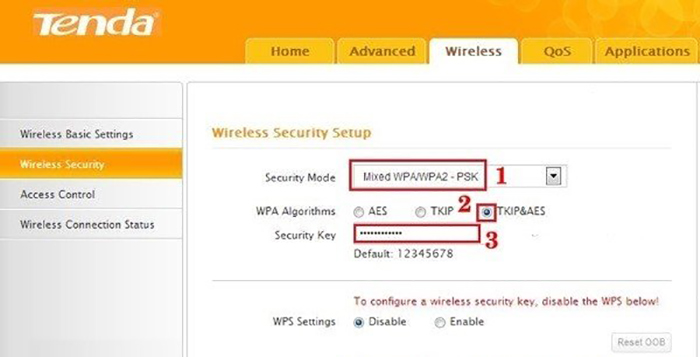
Bước 1: Truy cập vào trang quản trị modem của Tenda với dãy IP: 192.168.0.1
Bước 2: Nhập Username và Password của bạn
Bước 3: Vào Wireless —--> Wrieless Security ——> Nhập pass wifi mới trong mục Security Key—--> OK
2. Các đổi mật khẩu wifi TP-Link
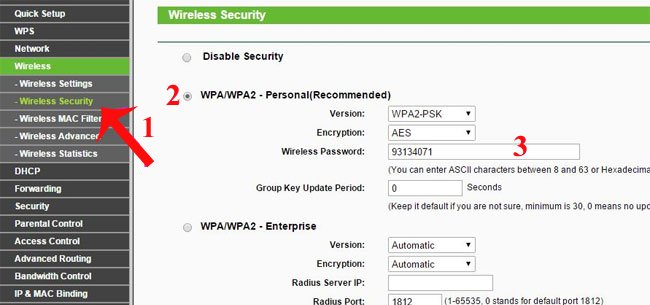
Bước 1: Truy cập vào trang quản trị modem của Tenda với dãy IP: 192.168.1.1
Bước 2: Nhập Username và Password của bạn
Bước 3: Vào Wireless —– > Wireless Security—--> Nhập Pass mới ở mục Wireless Password.
3. Đổi pass wifi FPT bằng máy tính
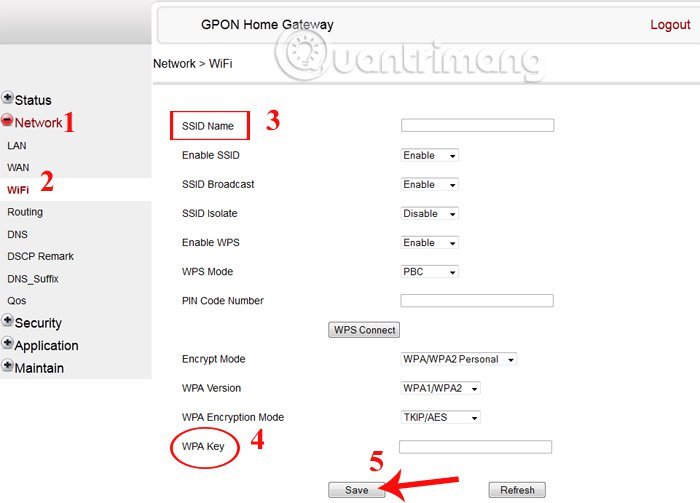
Bước 1: Truy cập vào trang quản trị của FBT với dãy IP: 192.168.1.1
Bước 2: Nhập Username và Password của bạn
Bước 3: Chọn mục Network —--> Wifi —--> Đặt pass mới tại WPA Key —--> Save
4. Cách đổi mật khẩu WiFi Linksys.
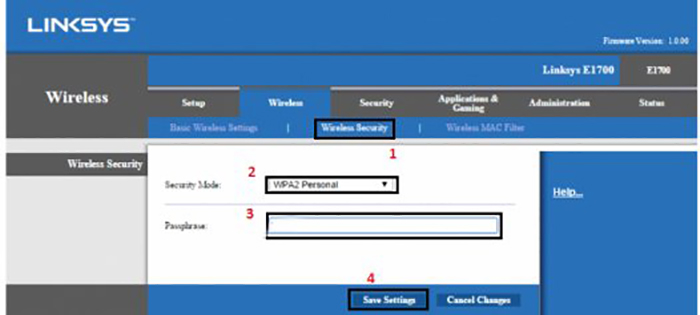
Bước 1: Truy cập vào trang quản trị của WiFi Linksys. với dãy IP: 192.168.1.1
Bước 2: Nhập Username và Password của bạn
Bước 3: Vào Wireless —--> Wireless Security ——> WPA Shared Key nhập pass mới cho wifi —--> Save Settings
5. Hướng dẫn đổi mật khẩu WiFi Dlink
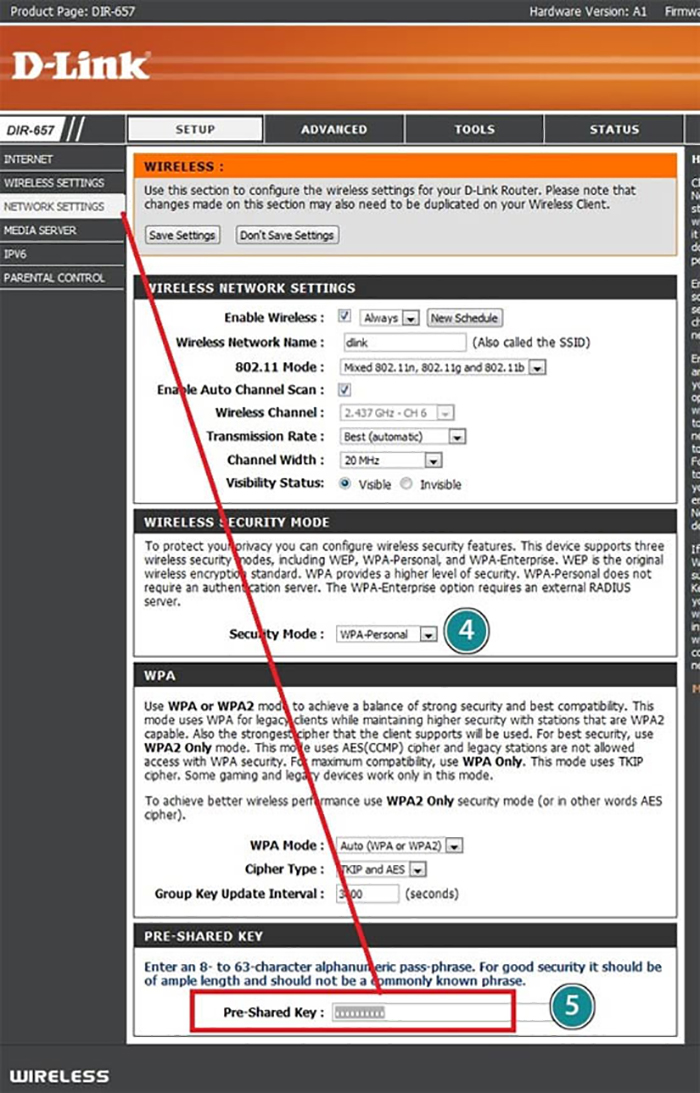
Bước 1: Vào đường link: http://192.168.1.1 hoặc http://192.168.0.1
Bước 2: Nhập Username và Password của bạn
Bước 3: Vào Setup ——> Network Settings ——> Pre-Shared Key nhập pass mới cho wifi

Mua ngay cục sạc hoặc dây sạc với giá ưu đãi nhất
Cách chọn mua sạc dự phòng chất lượng an toàn
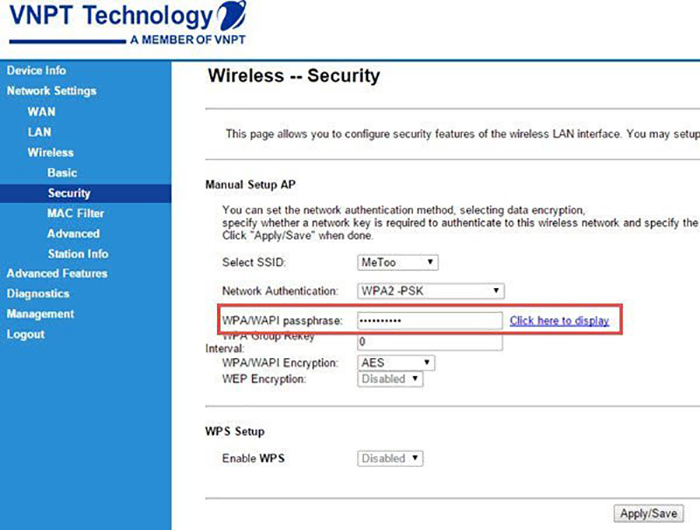
6. Cách đổi pass WiFi iGate VNPT
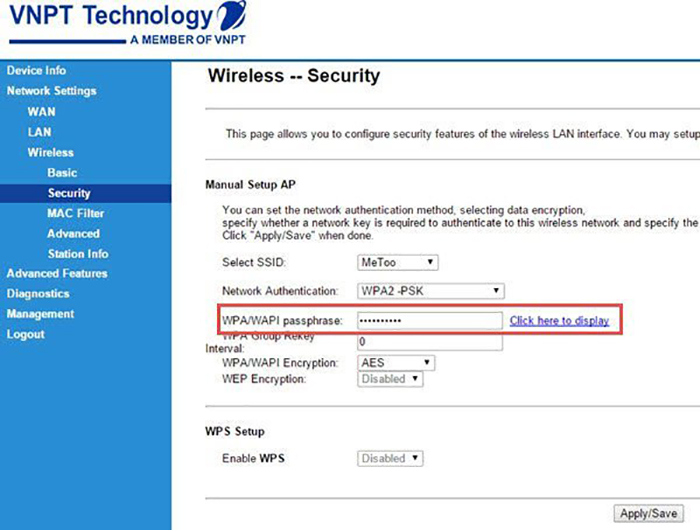
Bước 1: Truy cập vào trang quản trị của WiFi iGate VNPT với dãy IP: 192.168.1.1
Bước 2: Nhập Username và Password của bạn
Bước 3: Vào Network Settings —--> Wireless —--> Security —--> nhập mật khẩu mới trong WPA/WAPI passphrase —--> Apply
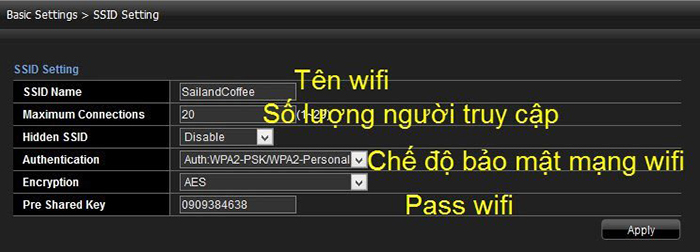
7. Đổi mật khẩu Wifi modem Viettel
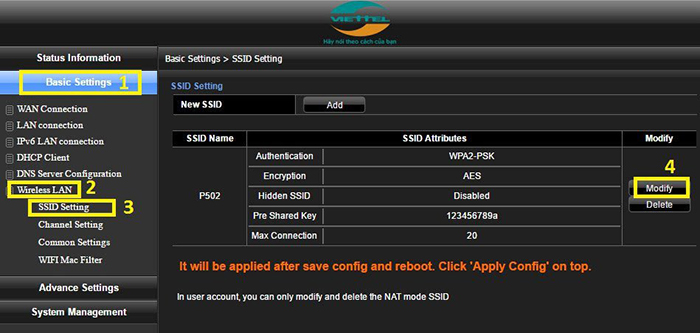
Bước 1: Vào địa chỉ IP: 192.168.1.100:8080 của Viettel
Bước 2: Nhập Username và Password của bạn
Bước 3: Vào Basic Settings —--> Wireless Lan ——> SSID Setting —-->.Modify—--> Nhập pass wifi mới tại Pre Shared Key
8. Hướng dẫn đổi pass WiFi modem HuaWei VNPT
Bước 1: Vào địa chỉ http://192.168.100.1 của modem HuaWei VNPT
Bước 2: Nhập Account và Password của bạn
Bước 3: Rồi vào WLAN > WPA PresharedKey nhập mật khẩu mới
9. Cách thay đổi pass wifi của modem VNPT Yes Telecom
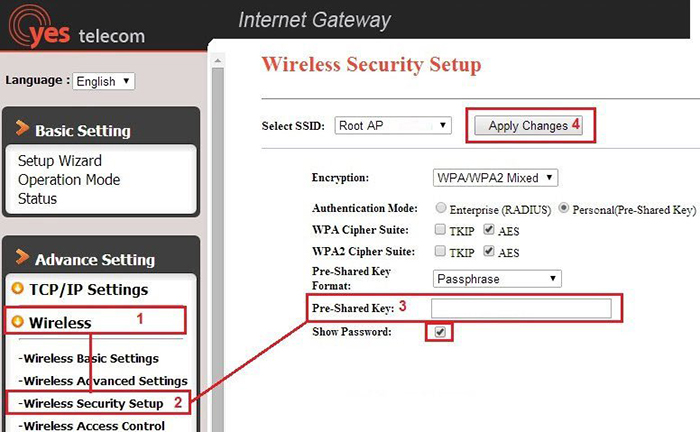
Bước 1: truy cập đia chỉ IP: 192.168.1.1
Bước 2: Nhập User và Password
Bước 3: Vào Wireless ——-> Wireless Security Setup ——> Pre-Shared Key nhập mật khẩu mới —--> Apply Changes
Mua ngay cục sạc hoặc dây sạc với giá ưu đãi nhất
>>>> Bạn có thể xem thêm bài viết liên quan đến cách đổi mật khẩu wifi tại đây
Mong bài viết cách đổi mật khẩu Wifi, pass wifi trên điện thoại, máy tính sẽ giúp bạn một phần nào đó trong quá trình tăng độ wifi nhà bạn. Nếu bạn có thắc mắc liên quan hãy liên hệ ngay với Ngày Đêm để được tư vấn chi tiết nhất bạn nhé
CÔNG TY CỔ PHẨN PHÁT TRIỂN CÔNG NGHỆ NGÀY ĐÊM
Hotline: MB – 091.929.7766 || MN – 0981.547.680 || MT – 0906.276.387
Website: http://ngaydem.vn/
Fanpage: https://www.facebook.com/ngaydem.com.vn
